
Vue d’ensemble
La piste d’audit est un document qui vous permet de justifier si une personne est bien filtré sur BeCLM. Lorsque vous êtes sur un de vos module GDA, PPE ou AM, vous avez la possibilité de générer ce document à tout moment.
Celui-ci va répertorier les informations que vous avez transmises sur notre outil ainsi que le résultat de détection de notre algorithme.
En complément vous aurez des informations sur les sources de contrôle et des informations sur les dates de filtrages.
Une piste d’audit est généré à chaque traitement effectué sur votre environnement et vous reste accessible. Cependant, si une personne n’est plus active pendant 5 ans, c’est-à-dire que vous ne la filtrer plus ce client sur BeCLM car il n’est plus dans votre portefeuille, alors les piste d’audit serons supprimés.
Navigation rapide
Module GDA/PPE/AM
→ Menu “Piste d’audit”
→ Renseigner la référence de votre client
→ Consulter le résultat
→ Télécharger la piste d’audit
Démarche détaillée
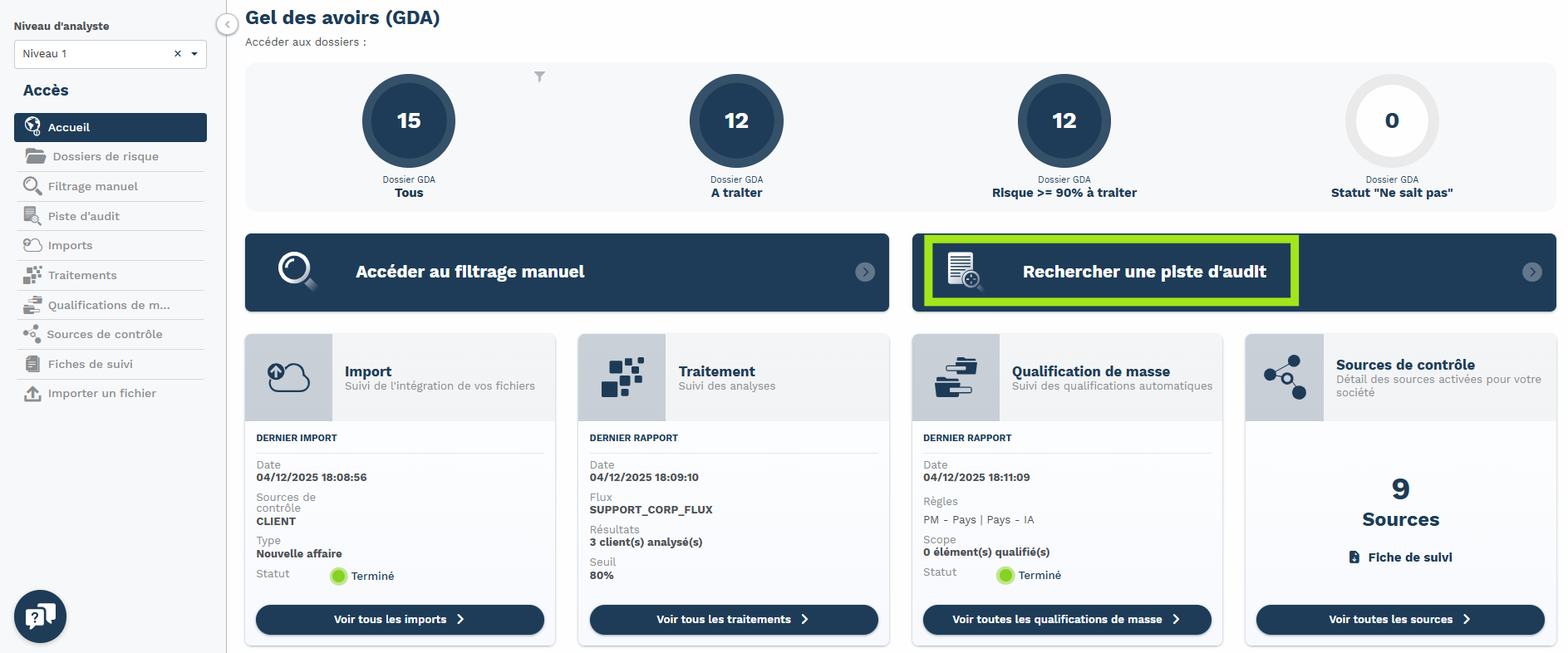
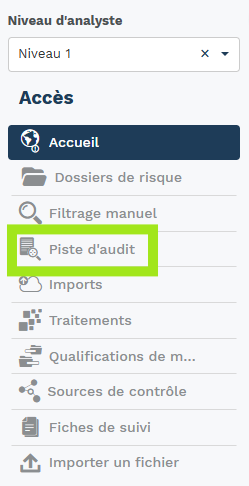
Lorsque vous êtes dans l’un de vos modules GDA, PPE ou AM, vous avez la possibilité de consulter la piste d’audit d’une personne filtré en passant par 3 chemins différents :
-
Dans l’accueil en cliquant sur “ Rechercher une piste d’audit ”, rectangle situé en dessous des compteurs des dossier de risque
-
En cliquant sur “ Piste d’audit ” dans les menus situés sur la gauche de la page
-
Lorsque vous êtes sur un dossier de risque, vous pouvez cliquer sur le bouton “ Piste d’audit ” disponible sur la barre de tâche qui se situe au dessus du bloc de vos données.
Lorsque vous aurez cliqué sur ce bouton, vous serez redirigé automatique sur le menu concerné avec les informations de votre dossier.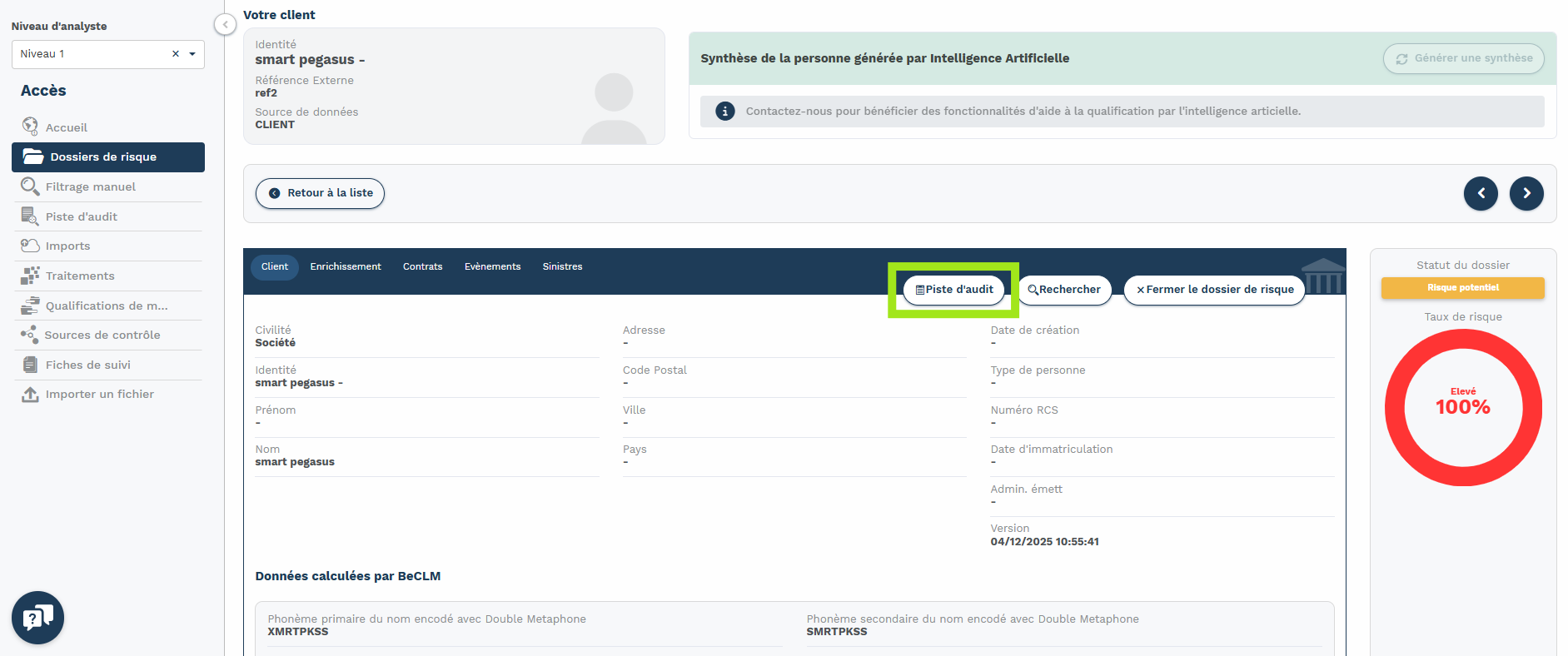
Présentation du menu piste d’audit
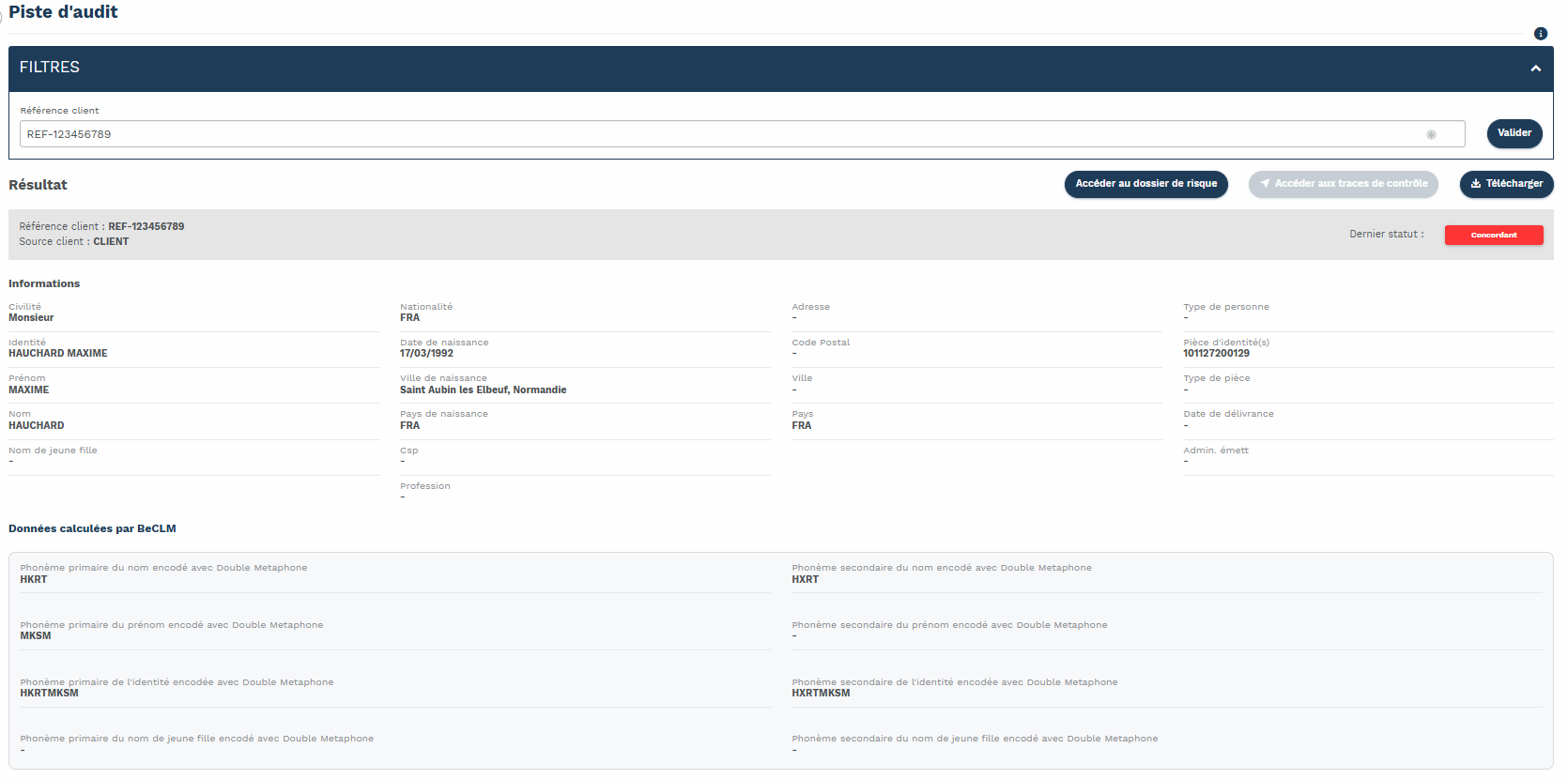
Une fois redirigé sur la page, un champ ce présente à vous pour renseigner la référence client. Cette référence étant unique, vous aurez donc les informations de votre client relié à celle-ci.
La référence client doit être exacte pour que la recherche puisse aboutir.
Par exemple si votre référence client est la suivante REF-123456789, vous ne pouvez pas renseignez REF-123 pour avoir un résultat, vous devez la renseigner en entier.
Lorsque vous avez cliqué sur valider après avoir renseigné votre identifiant, la page se mets à jour automatiquement en vous proposant le résultat trouvé.
Celle-ci est séparé en différent blocs vous permettant de visualiser les informations de filtrage de votre client.
En première partie vous avez un bloc avec le résultat de notre détection. Voici les informations listé :
-
Référence client → Identifiant associé à votre client
-
Source client → Source permettant de sauvegarder vos données sur votre environnement
-
Dernier statut → Statut actuellement actif sur votre client, votre client peut avoir l’un des statuts suivants
-
Aucun risque détecté : Le filtrage a bien été effectué sur votre client mais notre algorithme n’a pas détecté de risque sur celui-ci
-
Non concordant : Sur une personne risquée vous avec appliqué le statut qui permet d'écarter cette alerte
-
Ne sait pas : C’est un statut intermédiaire que vous utilisez lorsque vous avez besoin d’information complémentaire pour écarter un risque
-
Concordant : Ce statut permet de valider le risque que nous avons détecté grâce à notre algorithme
-
Radié : Ce statut est appliqué lorsque vous aviez un dossier de risque sur votre client mais que celui-ci n’est plus actif dans votre portefeuille
-
En dessous des résultats ce bloc comprends tous les champs que vous avez compléter avec les données de vos clients comme le nom (raison social pour une personne morale), prénom, date de naissance, adresse …
Le bloc suivant regroupe des données que nous calculons automatiquement sur celle transmises comme les phonèmes.
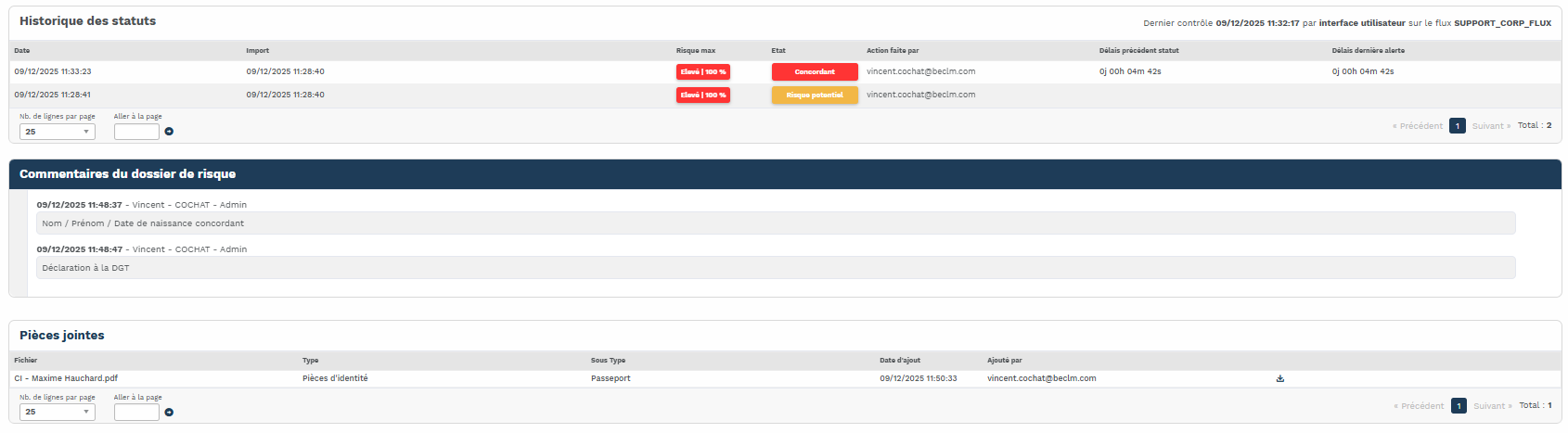
Dans la deuxième partie de page, vous trouverez une partie sur l’historique si la personne de votre portefeuille a généré un dossier de risque sur BeCLM.
Cette partie est séparé en trois blocs :
-
Historique des statuts : Ce tableau va vous lister tous les différents statut du dossier de risque associé à votre client.
Vous aurez des informations sur la date du risque, l'état, la personne qui a réalisé l’action et les délai de traitement -
Commentaire du dossier de risque : Ce bloc listera tous les commentaires associés, si vous en renseignez, de votre dossier de risque
-
Pièces jointes : Ici sera listé toute les pièces jointes que vous auriez ajouté au dossier de risque
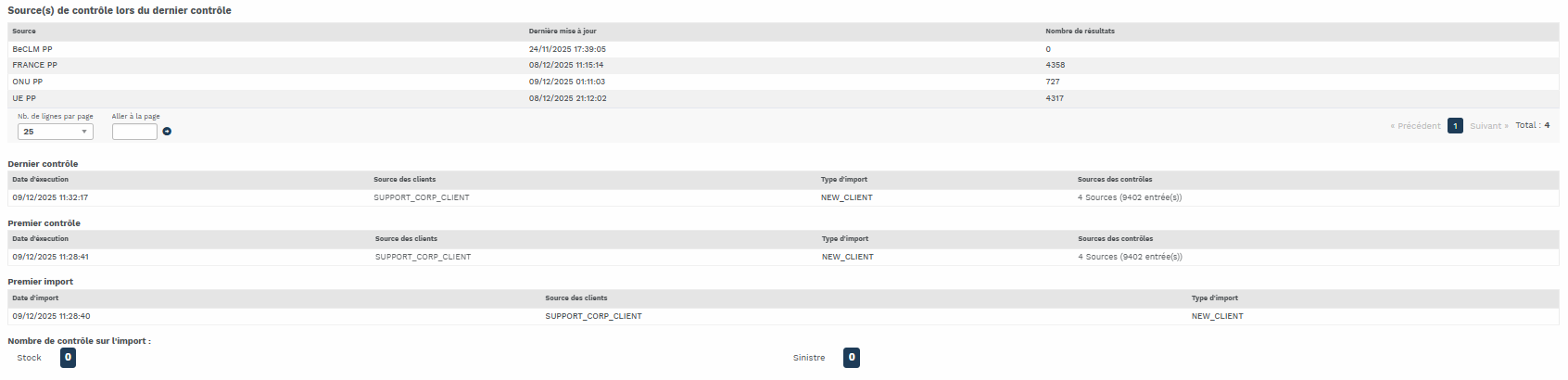
La dernière partie de la page est commune pour une personne ayant un dossier de risque ou non.
Elle regroupe les sources de contrôle utilisé dans votre paramétrage et les dates de dernier et premier filtrage.
Sur la brique des sources de contrôle, vous avez une ligne par source de contrôle activé. Sur chacune de ses lignes est présent la date de dernière mise à jour associé au dernier contrôle de votre client. Vous avez également le nombre de personne présente sur ces sources.
Pour les dates de dernier et premier filtrage celles-ci sont répertorié en 3 lignes :
-
Dernier contrôle → Vous avez la dernier date où un contrôle a été effectué sur votre client
-
Premier contrôle → Cette date précise la première fois où la personne a été contrôlé sur BeCLM
-
Premier import → Cette ligne répertorie la date associé à l’import de votre client sur BeCLM que vous aviez effectué par fichier, API ou Filtrage manuel
Bouton d’action

En haut de page vous avez a disposition 3 boutons disponibles suite à la recherche de votre piste d’audit. Voici les actions qu’ils permettent d’effectuer :
-
Accéder au dossier de risque → Ce bouton apparait uniquement dans le cas où votre client à générer un dossier lors du filtrage. En cliquant sur celui-ci vous serez redirigé automatiquement sur son dossier.
-
Accéder aux traces de contrôle → Ce bouton est cliquable uniquement si vous avez souscrit à notre option PCR (Personal Control Result). Si l’option est activé alors un onglet s’ouvrira où vous pourrez rechercher la piste d’audit généré lors de chaque traitement effectué sur votre client.
-
Télécharger → Une fois que vous aurez cliqué sur ce bouton vous téléchargerez la piste d’audit au format PDF regroupant toute les informations détaillés ci-dessus.